
1. 前言
iTerm2是MAC下最好用的终端工具,并且还是免费的.
2. 安装和配置
2.1 设为默认
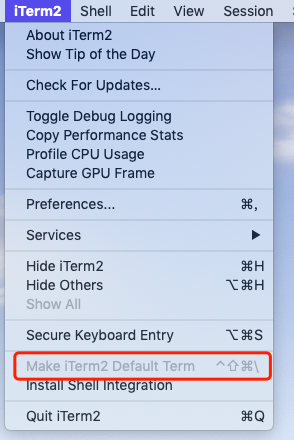
2.2 配置iTerm2 主题
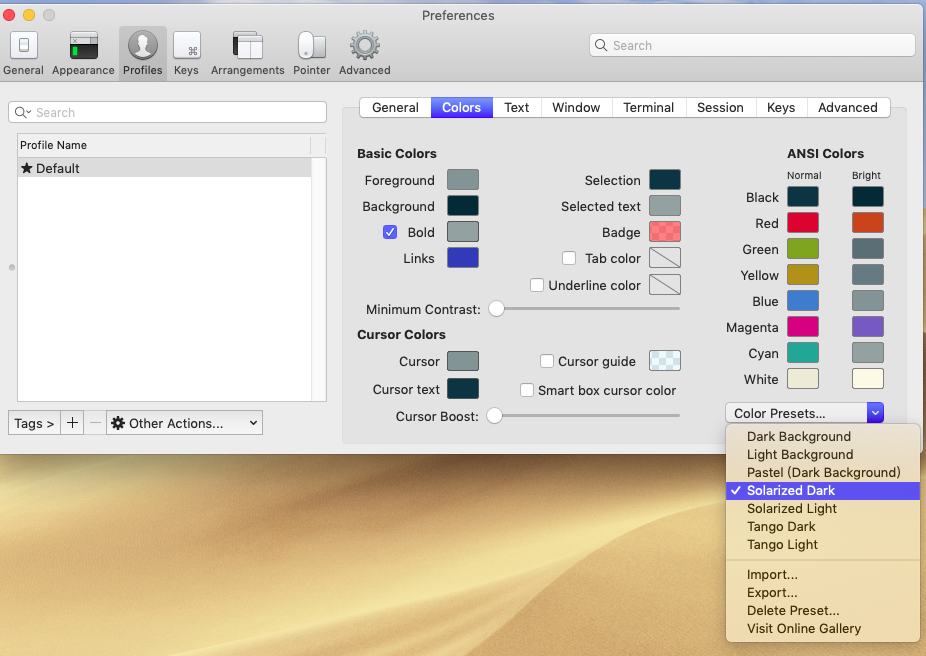
iTerm2 最常用的主题是 Solarized Dark theme
下载完成解压,然后打开设置界面
- 快捷键:
Command + , - 界面直接打开
Profiles -> Colors -> Color Presets
2.3 安装 oh-my-zsh
Oh My Zsh 是对主题的进一步扩展
安装命令:
curl -L https://raw.github.com/robbyrussell/oh-my-zsh/master/tools/install.sh | sh
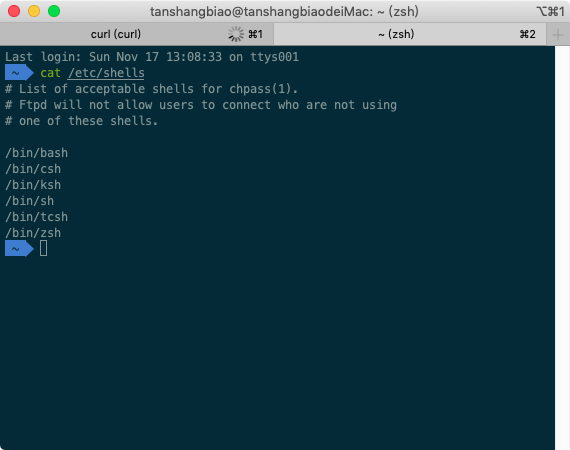
安装好之后我们可以查看一下自己的系统有多少个shell
cat /etc/shells
切换shell:
chsh -s /bin/zsh
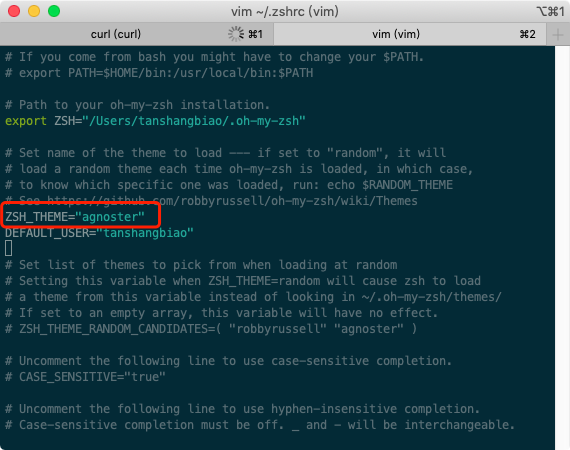
然后就是修改zsh主题,用vi打开 .zhsrc文件:
vim ~/.zshrc
2.4 安装powerline
//没有安装pip先安装pip
sudo easy_install pip

//之后安装powerline(这里可能会报错,可以参考问题解决)
pip install powerline-status
2.5 安装 fonts 字体库
安装字体库,主要为了解决某些符号显示问题
//克隆字体库到本地
git clone https://github.com/powerline/fonts.git

// 切换到字体目录下进行安装
cd fonts

// 安装
./install.sh
安装成功后会输出一下信息

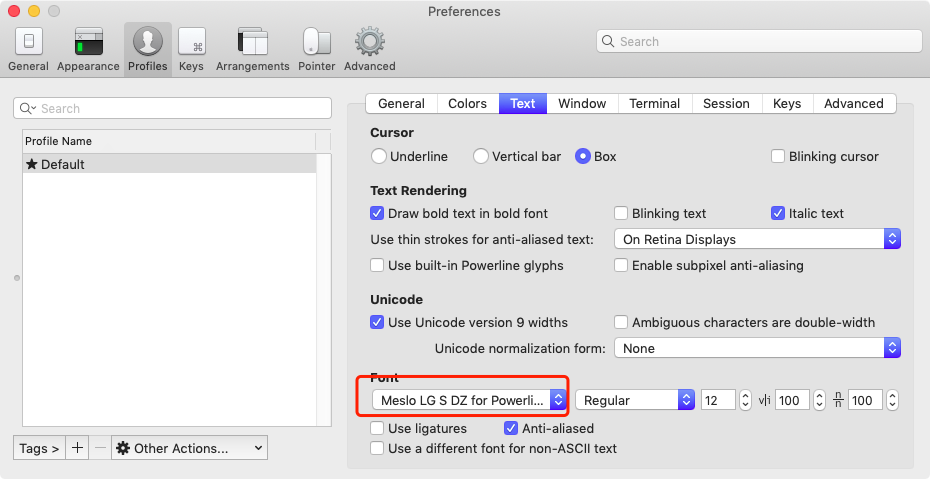
安装完成,进行字体配置:
2.6 自动提示命令
当我们输入命令时,终端会自动提示你接下来可能要输入的命令,这时按 → 便可输出这些命令,非常方便。
设置步骤:
- 克隆仓库到本地
~/.oh-my-zsh/custom/plugins路径下
git clone git://github.com/zsh-users/zsh-autosuggestions $ZSH_CUSTOM/plugins/zsh-autosuggestions
- 用
vim ~/.zshrc打开文件,下滑找到插件设置命令,默认是plugins=(git),我们为其添加多一个插件

- 重载配置文件
source ~/.zshrc
2.7 添加增加指令高亮效果插件-zsh-syntax-highlighting
-
下载安装
//克隆项目到本地
git clone git://github.com/zsh-users/zsh-syntax-highlighting.git
vim ~/.zshrc修改配置文件,在最后插入以下代码,修改plugins选项,保存退出:wq
source /Users/tanshangbiao/item-them/zsh-syntax-highlighting/zsh-syntax-highlighting.zsh
2.8 隐藏用户名和主机名
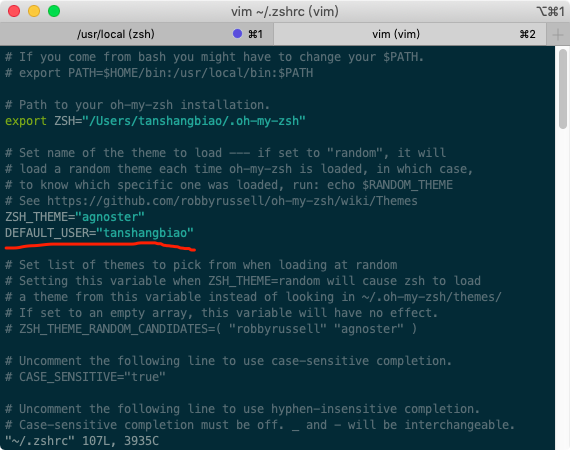
有时候我们的用户名和主机名太长,比如我的tanshangbiao@tanshangbiaoMacBook-Pro,终端显示的时候会很不好看,我们可以手动去除。
编辑vim ~/.zshrc文件,增加DEFAULT_USER="your name"配置
总结
以上就是 iTerm2 的一些基本配置了,如有那里不对的请指出。谢谢