

目录
- 起步
- vue-cli 基础用法
- 目录结构介绍
- 项目启动
- 跨域设置
简介
Vue.js开发的标准工具,vue-cli就是一个官方提供的脚手架工具,操作步骤简单,通过终端命令生成项目,而项目里集成了 webpack、ESlint、babel 等配置和相关依赖,大大节省了开发的时间和提高开发的效率。
1. 起步
安装环境,安装需求:
- 电脑需要安装node.js 和 npm
- 全局安装webpack 打包工具(高版本的可能要配合webpack-cli使用)
- 全局安装 vue
- 全局安装 vue-cli
1.1 nodejs 安装
- window用户直接到官网下载安装就可以了,下载地址 https://nodejs.org/zh-cn/download/
- Linux 用户安装
sudo apt-get install -y nodejs安装 nodejs- sudo apt-get install -y npm
安装成功后,打开终端查看版本信息:
- Windows用户win键+r 输入cmd 打开终端
- Linux就直接打开终端就行了
两个系统看版本号的代码是一样的。
查看node版本 输入代码node -v

查看npm版本号 输入代码 npm -v

两个版本号出来就OK啦~~
1.2 webpack安装
webpack 是通过npm来安装的,webpack要配合webpack-cli 一起来使用,所以我们在终端输入
npm install -g webpack webpack-cli

输入 webpack -v 查看版本信息。

1.3 vue和vue-cli 安装
vue和vue-cli的安装也是通过npm来进行安装的,在终端输入 npm install -g vue vue-cli 两个一起安装。

输入 vue -V 查看版本信息:

到这里基本的环境和工具都配置好了,我们就可以愉快做项目了。
2. vue-cli 基础用法
使用vue-cli提供的 webpack模板 进行快速开发,我们只需在终端输入 vue init webpack projectName 进行模板的下载,然后用编辑器打开下载好的模板就行了。注意文件的路径,还有项目的名称不能大写和中文 。

以上的选项是我个人的习惯,仅供参考。上面的步骤走完了,就静待它下载完。
最后就用编辑器打开新建好的项目就可以进行愉快的敲代码了。
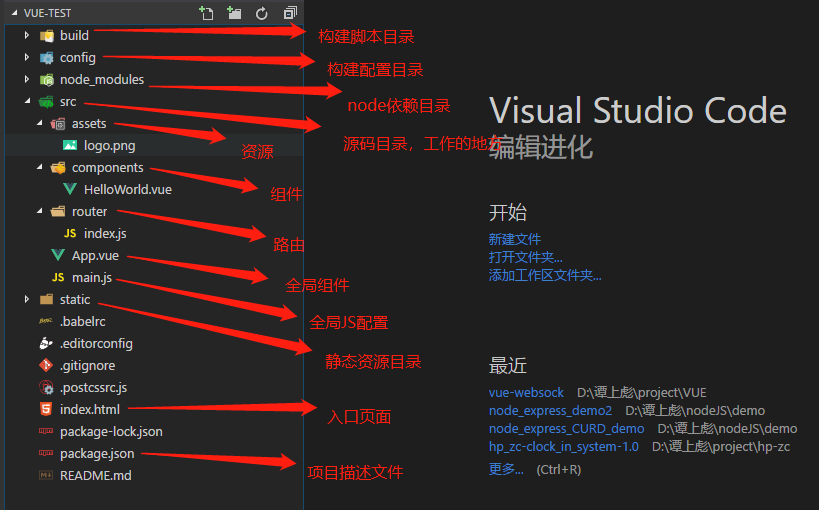
3. 目录结构介绍
目录结构如下:
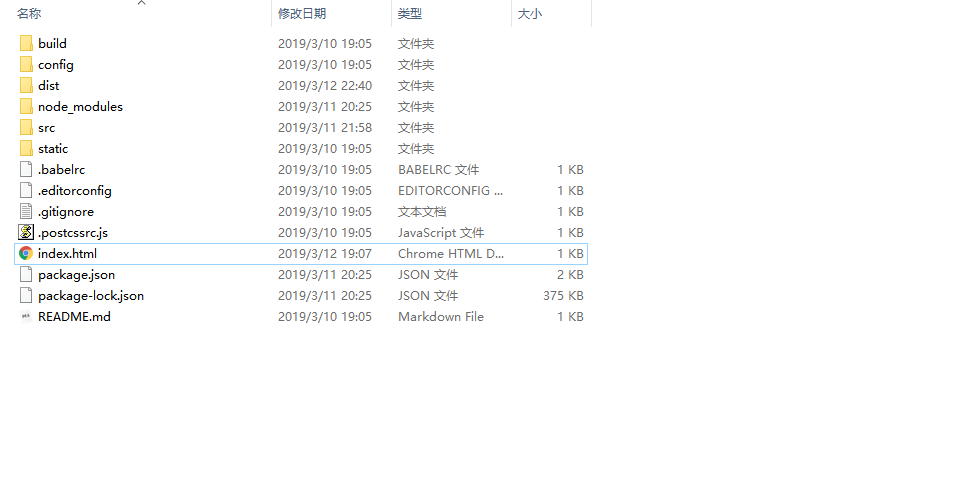
目录解释:
4. 项目启动
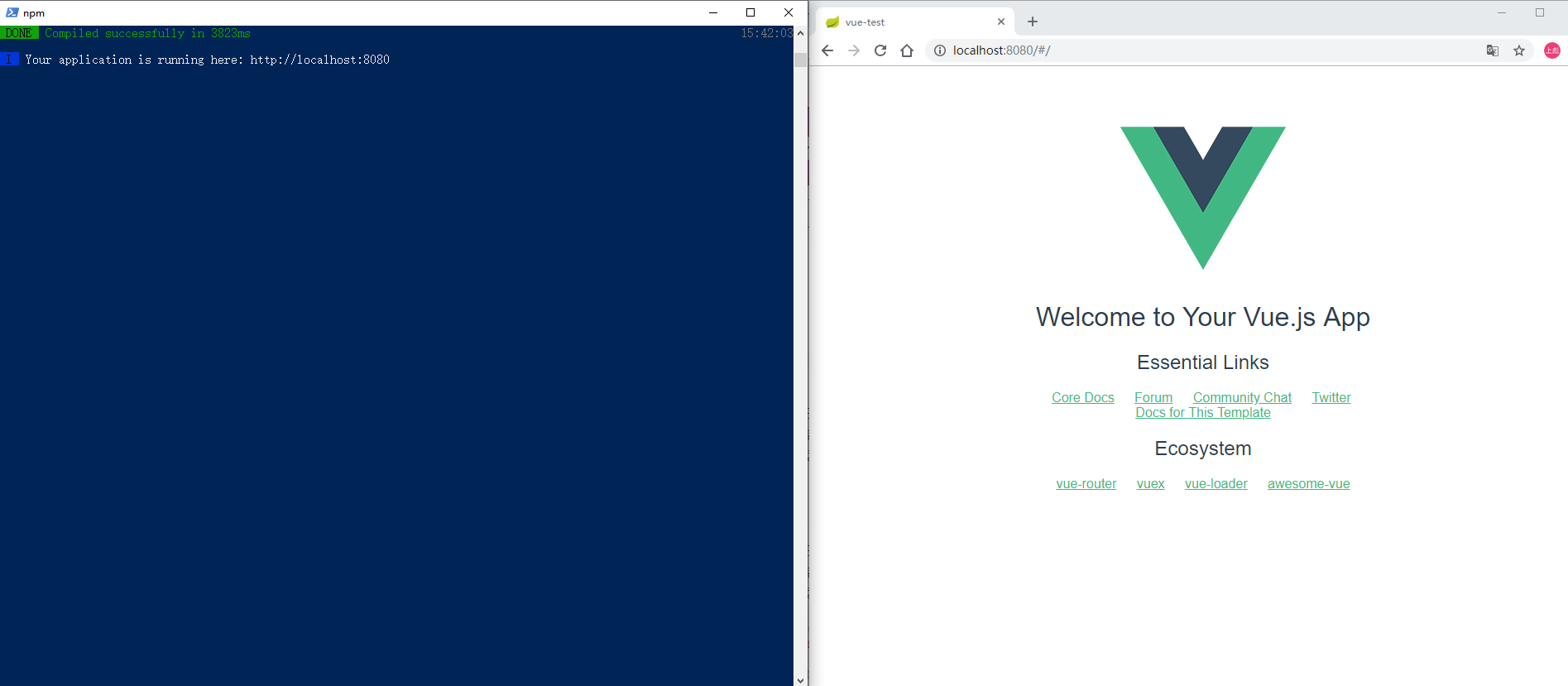
启动命令:
npm run dev
注意:要在项目目录下打开终端启动
启动成功后,在浏览器输入 localhost:8080
5. 跨域设置
打开 config/index.js 文件找到proxyTable 对象
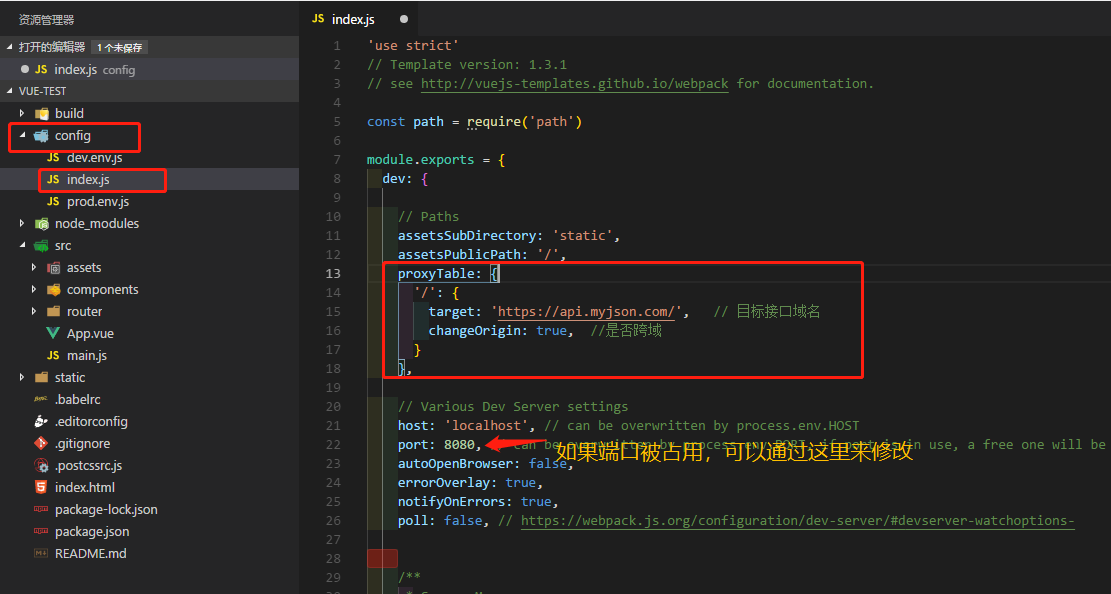
proxyTable: {
      '/': {
        target: 'https://api.myjson.com/',   // 目标接口域名
        changeOrigin: true,  //是否跨域
      }
    },
总结
vue-cli 已经更新到3.0的版本了,这个仅供参考。不过操作也是大同小异。