

前言
放假四五天在家有点闲,找点东西折腾一下。于是搞了一个JavaWeb的开发环境,然而我并不会Java,但并不影响这个环境的配置。
环境
- 系统:win10
- 软件版本:
1. JDK环境配置
1.1 jdk安装直接下一步就行了,注意记得你的安装路径到时候有用。例如我的是:C:\Program Files\Java\jdk1.8.0_191
1.2 安装完接下来就是配置环境变量了。
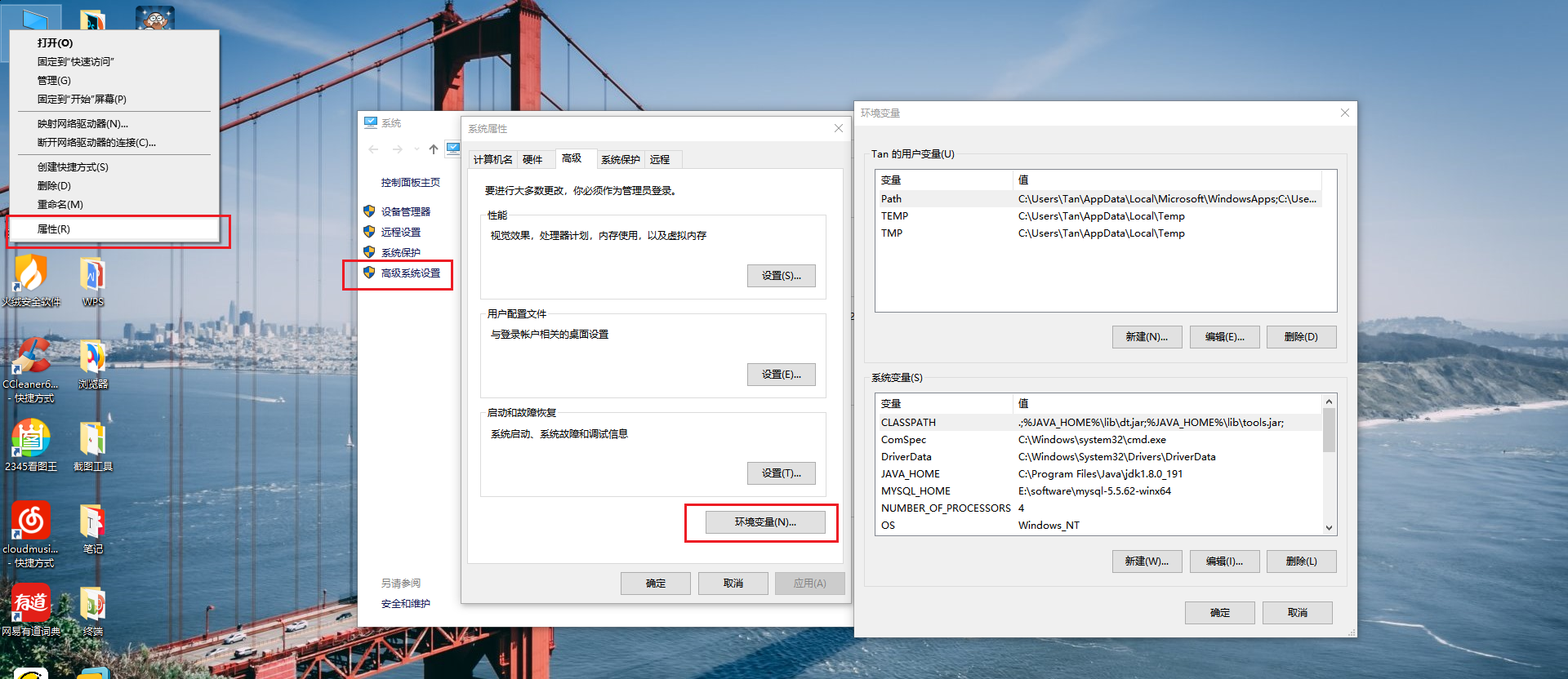
- 依次进入:我的电脑-属性-高级系统设置-环境变量
- 在系统变量新建,变量名为
JAVA_HOME,变量值是刚才的安装路径,我的是:C:\Program Files\Java\jdk1.8.0_191; - 继续新建变量,变量名为
CLASSPATH, 变量值.;%JAVA_HOME%\lib\dt.jar;%JAVA_HOME%\lib\tools.jar;(注意前面是有个点的) - 找到
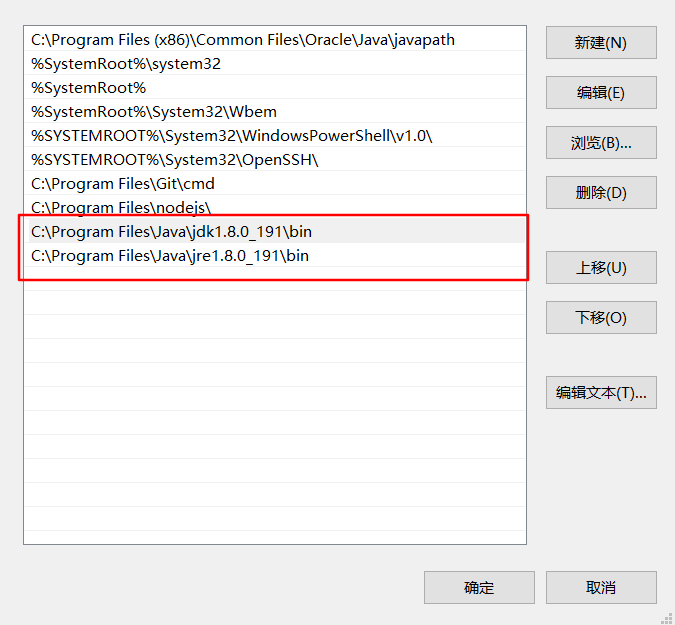
Path变量点编辑, 然后新建两个变量值,分别是 jdk/bin 和 jre/bin 的路径。例如我的是:C:\Program Files\Java\jdk1.8.0_191\binC:\Program Files\Java\jre1.8.0_191\bin
- 打开
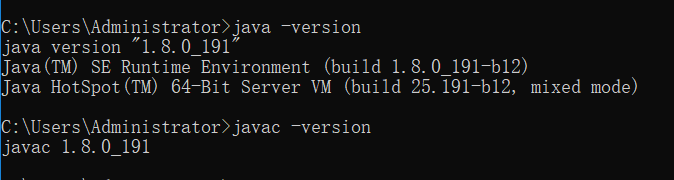
cmd,打开cmd方法:win键+r输入cmd或者直接找到打开。 - 打开后依次输入
java -version和javac -version, 如果成功的话会分别输出,相应的版本信息,这时候就已经成功配置好jdk环境了。
2. Tomcat环境配置
Tomcat的环境配置跟jdk的环境配置大同小异
- 首先将下载好的Tomcat压缩包解压。
- 到系统环境变量,新建变量名为
TOMCAT_HOME,变量值为:解压好的路径:例如我的路径是:E:\JavaWeb\apache-tomcat-8.5.37-windows-x64,然后保存。 - 编辑
Path变量,新建,变量值为:Tomcat里面的bin目录,E:\JavaWeb\apache-tomcat-8.5.37-windows-x64\apache-tomcat-8.5.37\bin,确定保存就行了。 - 用cmd打开Tomcat的bin目录,在cmd输入
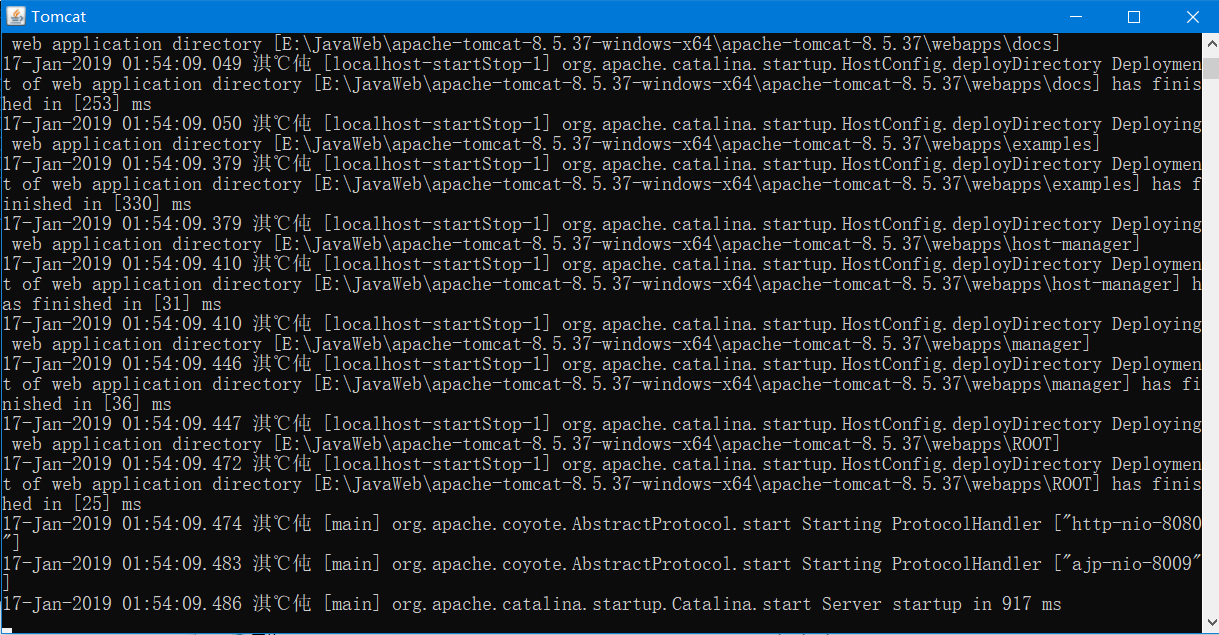
startup,这时候会自动弹出多一个终端,这就代表已经成功启动啦!


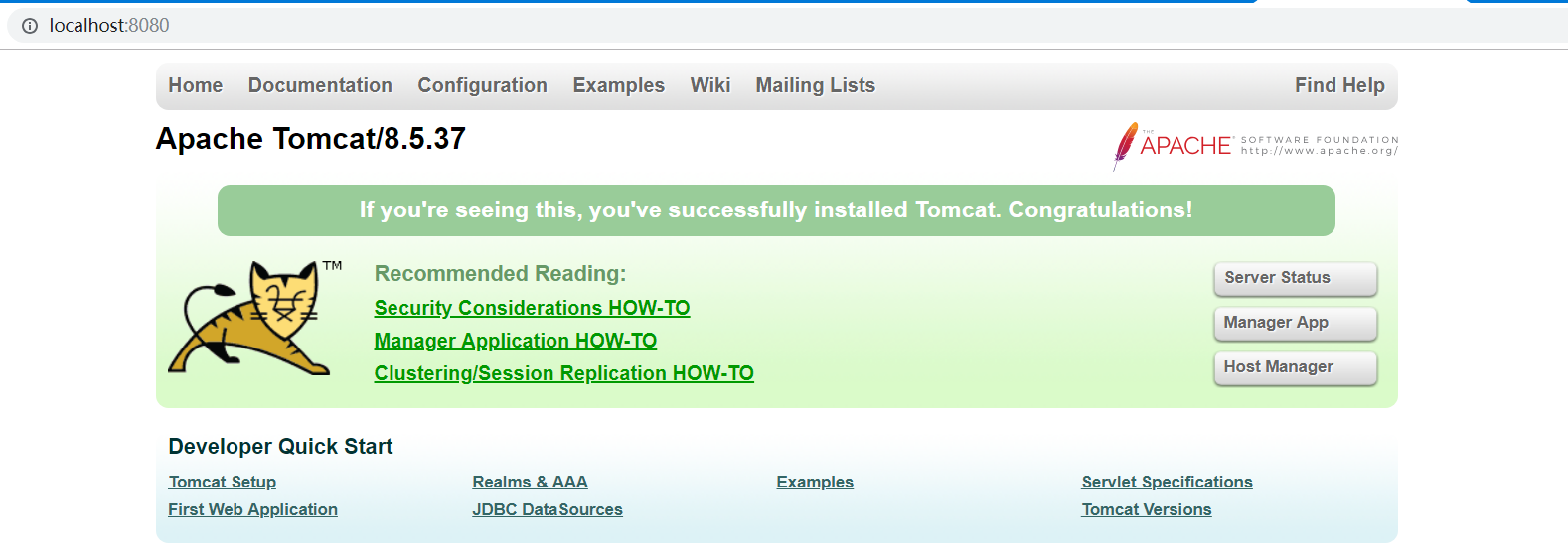
- 打开浏览器输入地址:
localhost:8080,效果如下
- 简单介绍一下Tomcat的两个目录
- conf:主要是存放Tomcat服务器相关的设定
- webapps:主要是存放和管理开发的项目
3. MySQL配置
- 也是找个地方解压一下,数据多的话找个储存空间大点的硬盘
- 在解压好的MySQL根目录下新建一个名为
my.ini的配置文件,配置如下:
[mysql]
# 设置mysql客户端默认字符集
default-character-set=utf8
[mysqld]
#设置3306端口
port = 3306
# 设置mysql的安装目录
basedir=E:\JavaWeb\mysql-5.5.62-winx64
# 设置mysql数据库的数据的存放目录
datadir=E:\JavaWeb\mysql-5.5.62-winx64\data

# 允许最大连接数
max_connections=200
# 服务端使用的字符集默认为UTF8
character-set-server=utf8
# 创建新表时将使用的默认存储引擎
default-storage-engine=INNODB
- 环境配置和上面的差不多
- 新建变量
MYSQL_HOME,值为E:\JavaWeb\mysql-5.5.62-winx64(安装路径) - 编辑
Path,新建E:\JavaWeb\mysql-5.5.62-winx64\bin
- 这次打开终端的方式要用管理员身份打开了,不然会不行,权限不够。
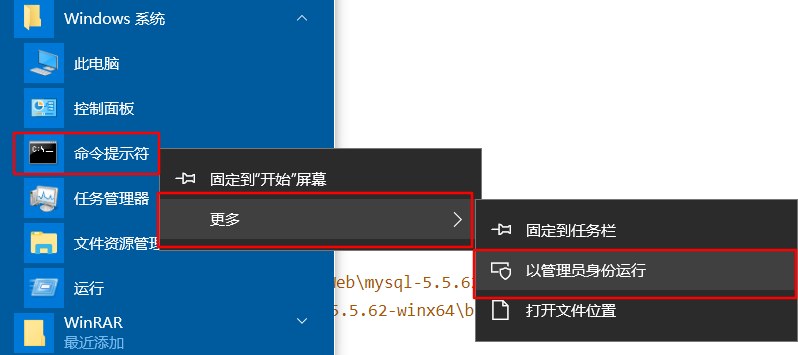
切换目录

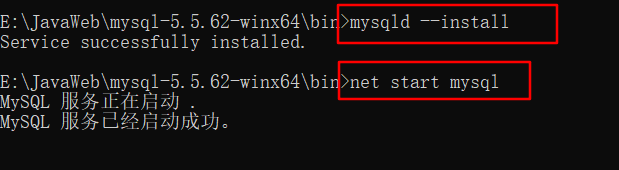
- 在bin目录分别输入以下代码:
- mysqld --install
- net start mysql
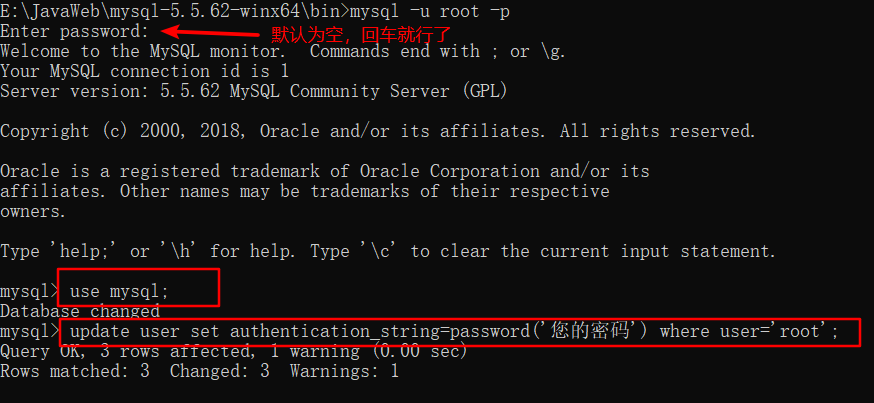
- MySQL 初始化设置,设置密码,操作如下:
mysql -u root -puse mysql;update user set authentication_string=password('您的密码') where user='root';flush privileges;(刷新指令,记得要刷新)exit
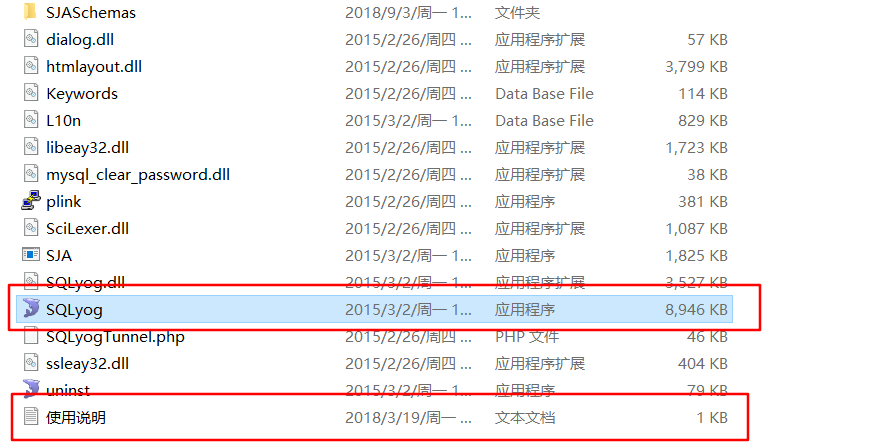
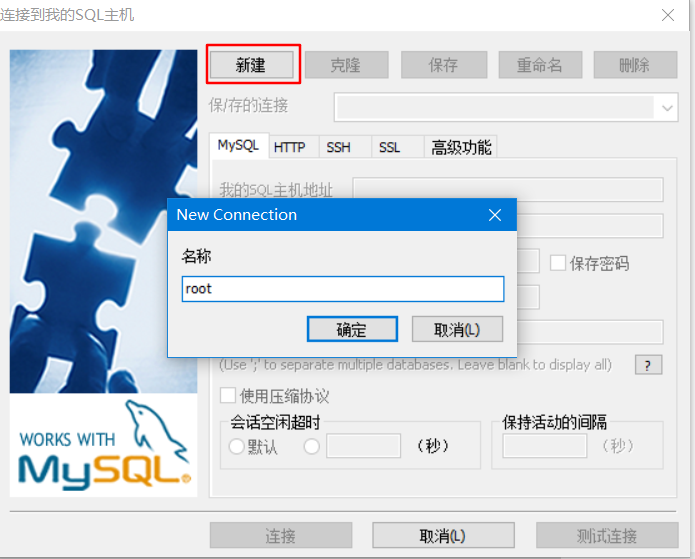
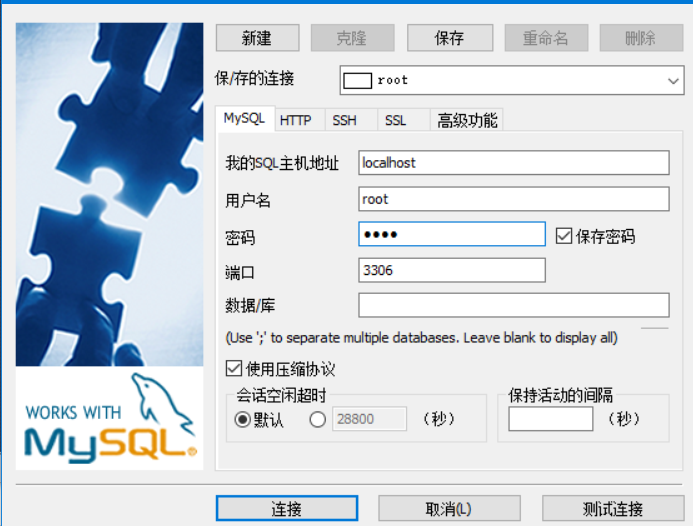
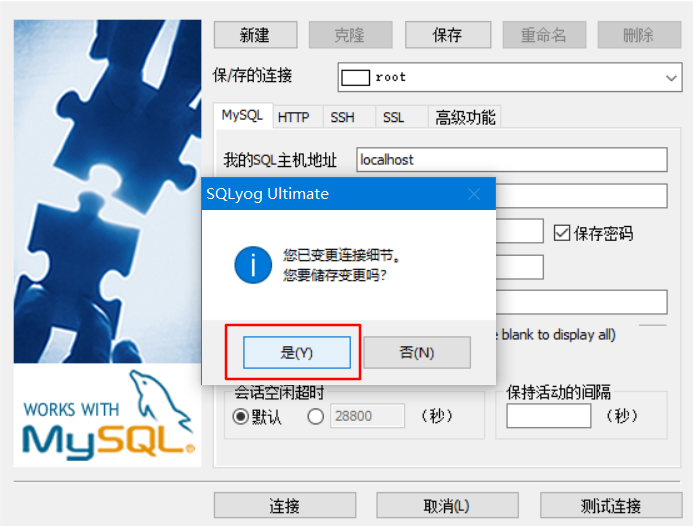
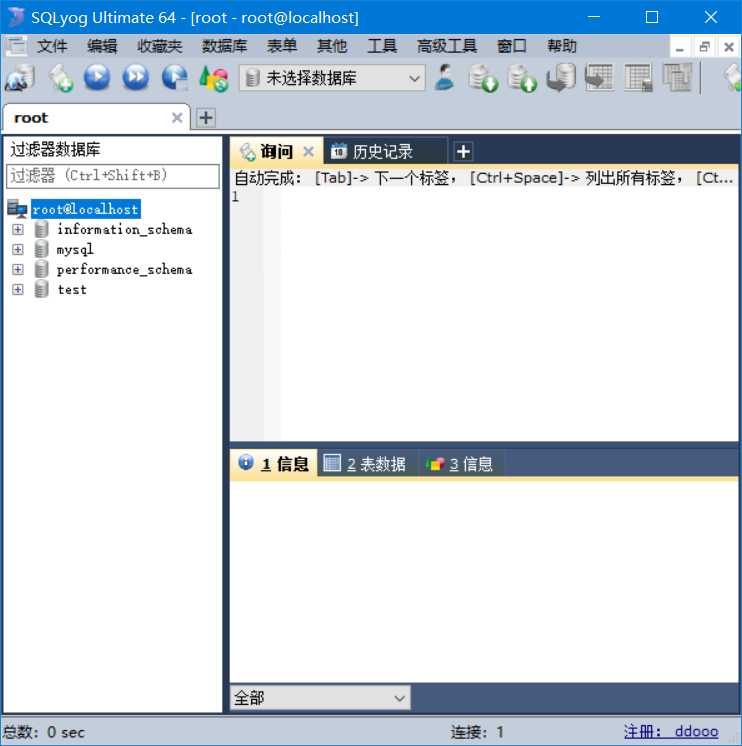
- 到这里基本完成啦!最后在安装个图形界面就行了,直接解压运行就ok,记得看里面的使用说明。
结语
到这里一个JavaWeb的环境搭建完成,应该没什么错误 0.0。